Rabu, 22 November 2017

browsing internet dan macam macamnya

Pengerian Browsing

Pengertian Browsing Serta Macam-macam Browser

Browsing memiliki padanan kata dengan surfing dan kata-kata yang semakna dengan ini memiliki arti dalam Bahasa Indonsianya adalah berselancar (tentu yang satu ini bermakna konotatif), menelusuri, menjelakar, mencari, dan kata-kata yang memiliki makna yang sama dengannya. Ini merupakan pengertian dari browsing dari segi bahasa yang seharusnya kita ketahui bersama.

Sedangkan dari sisi istilah, pengertian browsing adalah suatu aktivitas dalam menjelajari internet melalui bahasa hypertext yang dilakukan dengan menggunakan perangkat-perangkat IT dengan menggunakan web browser. Akvitas-aktivitas yang bisa kita lakukan dalam browsing tentunya banyak sekali, namun pada umumnya browsing lebih menekankan kepada pencarian dimesin pencari.

Selain itu ada juga pengertian browsing lainnya seperti yang dikemukakan oleh Business Dictionary Dot Com yang memberikan pengertian browsing sebagai pencarian didalam world wide web (maksudnya adalah jaringan internet) dengan mengikuti (membaca) satu tautan (pembahasan) demi tautan yang lainnya yang biasanya dapat mendefinisikan sebuah obyek tanpa ada strategi perencanaan dalam pencarian tersebut. Berbeda dengan istilah "searching" yang biasanya direncanakan dalam pencariannya untuk mencari sebuah obyek pembahasan.

Baca Juga : Pengertian Domain dan Contohnya

So, Apa Pengertian Browsing Menurut Kamu Sendiri?

Macam-macam Browser

Browser atas web browser merupakan perangkat lunak (sofware) yang digunakan untuk berinternet ria yang notabene menggunakan bahasa hypertext. Saat ini ada 5 web browser yang paling banyak digunakan netizen dunia, dan inilah 5 web browser paling populer didunia maya, silahkan disimak infonya:

1. Mozilla Firefox

Mozilla Firefox merupakan salah satu web browser paling populer didunia. Menurut sumber yang terpercaya, pada Oktobet 2015 pengguna web browser ini sekitar 11,28% - 16,95% netizen dunia. Indonesia merupakan salah satu negara yang mayoritas netizennya menggunakan Mozilla Firefox, Jerman dan Kuba juga.

2. Google Chrome

Salah satu browser yang paling banyak digunakan netizen lainnya yaitu Google Chrome yang dibuat oleh Perusahaan Google. Berdasarkan data yang dirilis pada Desember 2015, pengguna internet yang menggunakan Google Chrome mencapai 58%. Sebagian besar negara di Asia, Amerika, dan Eropa menggunakan Chrome.

3. Internet Explorer

Meskipun tidak sepopuler dahulu tetapi perangkat lunak yang satu ini masih ada yang menggunakannya. Internet Explorer besutan Microsoft pernah digunakan 95% netizen dunia pada periode 2002-2003. Web browser Internet Explorer merupakan salah satu yang tertua karena dibuat sekitar 20 tahun yang lalu (1995).

4. Opera

Salah satu web browser paling populer digunakan para netizen adalah Opera yang dibuat oleh Opera Software. Menurut data yang ada pada kuartal 3 tahun 2015 perangkat lunak ini digunakan oleh sekitar 6% pengguna internet dunia. Opera juga memiliki browser untuk perangkat mobile yang digunakan oleh 11% netizen.

5. Safari

Dan yang terakhir mengenai web browser paling populer sejagat internet adalah Safari yang merupkaan web browser untuk perangkat Apple. Perangkat lunak ini dirilis pada 2003 untuk perangkat komputer dan 2007 untuk perangkat mobile. Pada September 2012, pengguna Safari sekitar 15,59% dari pengguna internet.

pengertian dan cara mengunakan rumus di microsof excel (sum,average,max,min,dan count)

Pengertian Microsoft Excel Lengkap Beserta Ulasan - Pengertian Microsoft excel adalah Program aplikasi pada Microsoft Office yang digunakan dalam pengolahan angka (Aritmatika).Microsoft Excell sangat membantu kita dalam menyelesaikan permasalahan yang mudah sampai dengan yang rumit dalam bidang administratif khususnya. Microsoft Excel adalah aplikasi pengolah angka yang dikeluarkan oleh Microsoft Corporation. 

Pengertian Microsoft Excel

Microsoft Office Excel memang dikenal dengan penggunaan rumus-rumus atau formula dalam lembar kerjanya. Penggunaan rumus yang efektif akan memudahkan Anda dalam membuat laporan pekerjaan dengan menggunakan MS Excel. Formula atau rumus MS Excel adalah keunggulan tersendiri untuk aplikasi ini, dengan kemampuannya dalam mengolah data melalui perhitungan matematis yang sangat beragam fungsinya.

Kelebihan Ms Excel: 

  1. Mempunyai kemampuan menampung data yang cukup besar dengan 1 juta baris dan 16.000 kolom dalam 1 sheet. Jadi dalam 1 sheet bisa menampung jawaban 1 juta responden dan 16 ribu jawaban/pertanyaan. 
  2. Microsoft excel mempunyai Format yang paling populer dan fleksibel jadi sebagian besar software data entry ada fasilitas konversi ke format excel atau format lain yang bisa dibaca excel. Atau jika dibutuhkan kita bisa konversi balik dari excel ke software statistik lainnya. 
  3. Microsoft Excel mempunyai program penggunaan rumus yang sangat lengkap sehingga mempermudah pengolahan angka untuk menghasilkan dokumen yang lebih canggih. 
  4. Dengan Pivot Tables, kita bisa kerja lebih efektif karena semua tabel summary yang kita rencanakan bisa kita buat dahulu walaupun data belum masuk semua. Setiap ada data masuk otomatis pivot table akan me-refresh sehingga tabel akan terupdate sendiri.


Kekurangan Ms Excel:

  1. Software pengolah angka ini berbayar atau tidak gratis.
  2. Aplikasi ini memerlukan banyak memory (RAM) dan proccessor yang besar (CPU).
  3. Untuk membuat kolom baru yang berisi pengkategorian dari sebuah kolom/jawaban pertanyaan, atau membuat filter responden; kita harus membuat rumus excel baik rumus matematika, logika maupun text. Banyak orang yang tidak suka dengan hal ini karena di SPSS misalnya, kita dengan mudah untuk melakukan filter atau pengkategorian jawaban baru.

Menjelaskan Fungsi Menu dan Ikon Pada Program Microsoft Excel

Program pengolah kata Microsoft Excel memiliki sembilan menu yang terdapat bar atau baris menu. Kesembilan menu itu: File, Edit, View, Insert, Format, Tools, Data, Window, dan Help. Masing-masing menu memiliki submenu perintah yang masing-masing sub perintah tersebut memiliki fungsi tersendiri yaitu antara lain:

1.      MENU FILE

1)     New:  Perintah untuk membuat lembar kerja baru
2)     Open: Perintah untuk membuka dokumen
3)     Close: Perintah untuk menutup jendela workbook
4)     Save : Perintah untuk menyimpan data
5)     Save As:Perintah untuk menyimpan data yang belum memiliki nama
6)     Save As Web Page : Perintah untuk menyimpan kedalam halaman web
7)     Save Workspace : Perintah untuk menyimpan sebagai file workspace
8)     File Search :  Perintah untuk mencari file workbook
9)     Permission : Perintah untuk melihat apa yang akan disetting dalam halaman pengelolahan data tersebut
10) Web Page Preview :  Perintah untuk melihat lembar kerja yang akan dicetak
11) Page Setup : Perintah untuk mengatur setting halaman
12) Print Area : Perintah untuk menentukan lembar kerja yang akan dicetak
13) Print Preview   : Perintah untuk melihat lembar kerja yang akan dicetak
14) Print : Perintah untuk mencetak data
15) Send To : Perintah untuk mengirimkan file
16) Properties : Perintah untuk Membuat ringkasan file yang aktif
17) Exit : Perintah untuk menutup program Microsoft Excel

2.      MENU EDIT

1)     Undo : Perintah untuk membatalkan perintah terakhir
2)     Redo : Perintah untuk membatalkan perintah Undo
3)     Cut : Perintah untuk memotong naskah
4)     Copy : Perintah untuk membuat duplikat naskah
5)     Office Clipboard : Perintah untuk menampilkan jendela Cilpboard
6)     Paste : Perintah untuk pasangan Cut dan Copy
7)     Paste Spesial : Perintah untuk membantu perintah Copy dan Cut
8)     Paste as Hyperlink : Perintah untuk membantu perintah Copy dan Cut dengan Hyperlink
9)     Fill : Perintah untuk mengisi data pada sel dan range pada lembar kerja
10) Clear : Perintah untuk menghapus data
11) Delete : Perintah untuk menghapus dan memindahkan data
12) Delete Sheet : Perintah untuk menghapus sheet
13) Move or Copy Sheet : Perintah untuk memindahkan dan menyalin sheet pada lembar kerja
14) Find : Perintah untuk mencari data
15) Replace : Perintah untuk mengganti data
16) Go To : Perintah untuk memindahkan sel yang aktif ke sel yang lain

3.      MENU VIEW

1)     Normal : Perintah untuk menampilkan lembar kerja pada posisi normal
2)     Page Break Preview :  Perintah untuk melihat hasil pemotongan halaman lembar kerja
3)     Task Pane : Perintah untuk membuka tampilan perintah
4)     Toolbars : Perintah untuk menampilkan toolbar
5)     Formula Bar : Perintah untuk memunculkan baris rumus
6)     Status Bar : Perintah untuk memunculkan status bar
7)     Header and Footer : Perintah untuk membuat header dan footer
8)     Comments : Perintah untuk memunculkan toolbar comment dan reviewing lembar kerja
9)     Custom Views : Perintah untuk menyimpan area cetak pada workbook
10) Full Screen : Perintah untuk menampilkan layer secara penuh
11) Zoom : Perintah untuk mengganti ukuran lembar kerja

4.      MENU INSERT

1)          Cell                                  :  Perintah untuk menyisipkan sel
2)          Rows                               :  Perintah untuk menambah beris sel
3)          Columns                          :  Perintah untuk menambah kolom
4)          Worksheet                       :  Perintah untuk menyisipkan lembar kerja
5)          Chart                               :  Perintah untuk membuat grafik
6)          Symbol                            :  Perintah untuk menyisipkan symbol
7)          Page Break                      :  Perintah untuk membuat halaman yang terpotong
8)          Function                          :  Perintah untuk memasukkan rumus fungsi logika
9)          Name                               :  Perintah untuk memberi nama range data
10)      Comment                        :  Perintah untuk memberi catatan pada lembar kerja
11)      Picture                             :  Perintah untuk menyisipkan gambar
12)      Diagram                          :  Perintah untuk membuat diagram
13)      Object                             :  Perintah untuk memasukkan gambar
14)      Hyperlink                        :  Perintah untuk menghubungkan berkas dengan file

5.      MENU FORMAT

1)          Cell                                  :  Perintah untuk membuat format sel
2)          Low                                 :  Perintah untuk mengatur tinggi baris
3)          Column                           :  Perintah untuk mengatur lembar kolom
4)          Sheet                               :  Perintah untuk memformat sheet
5)          Auto Format                   :  Perintah untuk membuat format table
6)          Conditional Formating    :  Perintah untuk memformat nilai data sel
7)          Style                                :  Perintah untuk mengubah data pada lembar kerja

6.      MENU TOOLS

1)     Spelling                              :  Perintah untuk memeriksa data
2)     Research                            :  Perintah untuk mencari file
3)     Error Cheking                    :  Perintah untuk mengecek kesalahan
4)     Track Changes                   :  Perintah untuk melihat pengubahan oleh orang lain
5)     Compare and Merge Workbooks        :           Perintah untuk menggabungkan beberapa workbook
6)     Protection                          :  Perintah untuk mengamankan data
7)     Online Colaboration          :  Perintah untuk menyusun pertemuan beserta penjadwalannya
8)     Goal Seek                          :  Perintah untuk mengubah nilai rumus
9)     Scenarios                           :  Perintah untuk membuat ringkasan pada Microsoft Excel
10) Formula Auditing              :  Perintah untuk meletakkan rumus dengan menggunakan nilai pada sel aktif, mengatur sel dan meletakkan data ke rumus
11) Makro                                :  Perintah untuk menjalankan program makro
12) Add-Ins                             :  Perintah untuk mengaktifkan atau non aktifkan add – ins
13) Auto Correct Option         :  Perintah untuk menampilkan perintah auto corret
14) Custommize                       :  Perintah untuk mengatur toolbars
15) Options                              :  Perintah untuk membuka menu dan tabulasi

7.      MENU DATA

1)     Short                                  :  Perintah untuk mengurutksn data
2)     Filter                                  :  Perintah untuk memfilter data
3)     Form                                  ;  Perintah untuk menambah atau mengurangi data
4)     Subtotal                             ;  Perintah untuk menghitung sub total
5)     Validation                          ;  Perintah untuk membatasi jenis data yang dimasukkan
6)     Table                                  ;  Perintah untuk membuat table
7)     Text to Columns                ;  Perintah untuk membuat naskah text menjadi berkolom
8)     Consolidate                       ;  Perintah untuk mengkonsolidasi data
9)     Group and Outline            ;  Perintah untuk menggabungkan data
10) Pivot Tabel and Pivot Chart Report    ;           Perintah untuk membuat table dan grafik pivot
11) Import External Data        ;  Perintah untuk mengimpor data luar
12) Refresh Data                     ;  Perintah untuk menyegarkan kembali data dari luar

8.      MENU WINDOW

1)     New Window                    :  Perintah untuk menampilkan lembar kerja yang di edit
2)     Arrange                              :  Perintah untuk mengatur jendela
3)     Unhide                               :  Perintah untuk menampilkan kembali workbook yang di hidden
4)     Split                                   ;  Perintah untuk membagi lembar kerja
5)     Freeze Panes                      ;  Perintah untuk membuat supaya sel dibawah dapat terlibat
9.      MENU HELP
1)     Microsoft Excel Help        :  Perintah untuk menampilkan office assistant
2)     Show the Office Assistant   :  Perintah untuk melihat keterangan dari topic yang dipilih
3)     Microsoft Excel Online     :  Perintah untuk online
4)     Contact Us                        ;  Perintah untuk bantuan pada Microsoft
5)     Check for Updates            ;  Perintah untuk mengupdate
6)     Detect and Repair             ;  Perintah untuk mendeteksi dan memperbaiki Microsoft Excel
7)     About Microsoft Office Excel            : Perintah untuk melihat penjelasan tentang Excel

Microsoft Excel Shortcut Keys

Sama seperti pada program Microsoft Office lainnya, pada Microsoft Excel pun  apabila kita ingin supaya lebih cepat dalam menyelesaikan suatu pekerjaan/ pengetikan/ entri data,  pada perintah-perintah tertentu  akan lebih cepat kalau menggunakan shortcut key (jalan pintas), atau bagi anda yang biasa bekerja lebih banyak menggunakan keyboard.
Berikut adalah daftar shortcut key untuk Ms Excel :

  • Ctrl + A Memiilih / menyeleksi seluruh isi dari worksheet  (select all)
  • Ctrl + B Membuat Bold area / sel yang diseleksi
  • Ctrl + I Membuat  italic area / sel yang diseleksi
  • Ctrl + K Menyisipkan link.
  • Ctrl + U Membuat garis bawah  area / sel yang diseleksi
  • Ctrl + P Menampilkan kotak dialog print untuk memulai mencetak.
  • Ctrl + Z Membatalkan langkah/tindakan terakhir.
  • F2 Edit sel yang dipilih
  • F5 Menuju ke sel tertentu. Sebagai contoh, E7.
  • Shift + F5 Memunculkan kotak pencarian
  • F7 Memeriksa ejaan teks yang dipilih dan/ atau dokumen
  • F11 Membuat Chart
  • Shift + F3 Membuka jendela rumus Excel
  • Ctrl + Shift + ; Memasukan waktu saat ini.
  • Ctrl + ; Memasukan tanggal.
  • Alt + Shift + F1 Membuat Worksheet baru.
  • Ctrl + 5 membuat strikethrough sel /area yang dipilih
  • Ctrl + F9 Minimize jendela window
  • Ctrl + F10 Maximize jendela window
  • Ctrl + F6 Beralih di antara file excel yang sedang dibuka
  • Ctrl + Page up Memilih  Sheet ke arah kiri
  • Ctrl + Page down Memilih  Sheet ke arah kanan
  • Ctrl + Tab Beralih di antara Dua atau lebih file exel yang terbuka
  • Alt + = Membuat rumus untuk jumlah semua sel di atas
  • Ctrl + ' Memasukan nilai di atas ke dalam sel sel yang dipilih.
  • Ctrl + Shift + ! Format nomor dalam format koma.
  • Ctrl + Shift + $ Format angka dalam format mata uang.
  • Ctrl + Shift + # Format nomor dalam format tanggal
  • Ctrl + Shift + % Format nomor dalam format persentase
  • Ctrl + Shift + ^ Format nomor dalam format ilmiah.
  • Ctrl + Shift + @ Format nomor dalam format waktu.
  • Ctrl + Arrow key  Pindah ke bagian berikut teks.
  • Ctrl + Space  Pilih seluruh kolom.
  • Shift + Space Pilih seluruh baris.

Rumus-rumus dan penggunaannya pada Microsoft Excel

  1. Penggunaan rumus pada excel yang paling mudah yaitu operasi penjumlahan dan pengurangan, caranya cukup gampang yaitu menambahkan sell satu dengan lainnya,, contohnya (=A1+A2)

  2. Count, merupakan rumus untuk menghitung banyak angka(hanya angka) dalam sebuah range. Contoh =count(A2,A5)

  3. Counta, dugunakan untuk menghitung banyak data (dpt berupa angka atau huruf) dalam sebuah range dan caranyapun masih sama dengan count. countif, dugunakan untuk menghitung banyak data dengan criteria tertentu, misalnya dalam sebuah range ada beberapa sell yang sama, maka kita dapat menentukan ada berapa banyak sell yang sama tersebut. Contoh =countif(B15:B20,criteria sma yg dicari)

  4. Sumif, digunakan untuk menghitung jumlah data dengan criteria tertentu dan kemudian data yang sama tersebut ditotalkan, caranya cukup dengan memasukkan rangenya, criteria yg sma, kemudian masukkan range yg akan dijumlahkan. contoh; =SUMIF(F17:F22,2,F17:F22)

  5. sum, yaitu rumus yang digunakan untuk menjumlahkan total dari beberapa range,,
    contohnya saja =SUM(A1:A5)

  6. min, yaitu rumus yang digunakan untuk mengetahui variable angka yang paling kecil, caranya dengan menggabungkan beberapa range dari yang ingin diketahui jumlah yang paling kecilnya, contoh =min(A2:A17)

  7. Max, merupakan kebalikan dari min, caranya pun juga sama contoh; =max(A5:A15)

  8. Right, yaitu penggunaan untuk mengambil beberapa karakter dari sebelah kanan, caranya dengan memasukkan text atau juga sell yang dipilih. contohnya; =right(B15,3)

  9. Mid, yaitu penggunaan untuk mengambil beberapa karakter dari tengah, cukup memasukkan teks/sellnya kemudian masukkan start num/dimulai dari karakter berapa dan terakhir masukkan isi berapa karakter ingin diisi, contoh; =mid(A5,2,5)

  10. Left, ini adala kebalikan dari right, yaitu mengambil karakter dari sebelah kiri, contoh =left(A1,3)

  11. Hlookup, merupakan rumus untuk mengambil rumus dari table secara horizontal. Caranya kita harus menentukan range table yang akan jadikan pedoman, dan kemudian tekan f4 di range tersebut guna untuk mengunci range tersebut agar nantinya ketika dicopy rumusnya tidak error. Yang harus dilakukan yaitu, mengisi lookup value,table array,rowindeksnum,dan range lookupnya

  12. Vlookup, merupakan kebalikan dari hlookup, dengan mengambil rumus secara vertical. Dan caranya pun juga masih sama dengan Hlookup

  13. IF, merupakan penggunaan rumus yang menurut saya agak sulit karena rumusnya adalah yang paling panjang dan juga menggunakan logika, caranya kita harus menentukan terlebih dahulu apa saja yang ingin  dibuatkan logikanya. Kemudian isi logical test, value is true, da kemudian value is false
Operator Matematika yang Sering Digunakan (Rumus Dasar)

Rumus merupakan bagian terpenting dari Program Excel ini, karena setiap tabel dan dokumen yang Kita ketik akan selalu berhubungan dengan rumus dan fungsi. MS Excel memang sangat diunggulkan dalam menampung data-data yang bersifat numerik. Maka dari itu, di dalam MS Excel pun terdapat Operator dasar Matematika dan ini biasanya disebut sebagai rumus standar. Operator matematika yang akan sering digunakan dalam Rumus Microsoft Excel adalah sebagai berikut:
baseline;"> 
No
Operator
Fungsi
Contoh Penggunaan
1
+ (ikon plus)
Penjumlahan
=A1+A2
2
- (ikon minus)
Pengurangan
=A3-A4
3
* (ikon bintang)
Perkalian
=A5*A6
4
/ (ikon garis miring)
Pembagian
=A7/A8
5
^ (ikon caret)
Pangkat
=A9^2 (angka berapapun yang berada di cell A9 akan dipangkat 2
6
% (ikon persen)
Prosentase
=A1*10% (gunakan sesuai dengan kebutuhan)


Cara Menggunakan Rumus Microsoft Excel 2007 (sum, average, max, min, dan count)

Cara Menggunakan Rumus Microsoft Excel 2007 (sum, average, max, min, dan count)  Rumus microsoft excel 2007 digunakan untuk memudahkan user atau penggunanya, diantaranya
  • fungsi SUM untuk menghitung total
  • Fungsi Average digunakan untuk mencari rata-rata dari sekumpulan data (arithmetic mean).
  • Fungsi MAX digunakan untuk menampilkan nilai atau angka maksimum (terbesar) yang terdapat dalam suatu sel/range data.
  • Lalu ada fungsi MIN yang digunakan untuk menampilkan nilai atau angka minimum (terkecil) yang terdapat dalam suatu sel/range.
Masih banyak Fungsi-fungsi excel lainnya yang bermanfaat, tetapi kali ini saya mencoba berbagi penggunaan rumus-rumus excel untuk  fungsi SUM, Average, Max, Min dan Counta. Sebelum lanjut ke materi cara menggunakan rumus rumus pada microsoft excel 2007, bagi yang ingin lebih mengenal lebih jauh apa itu Microsoft excel 2007
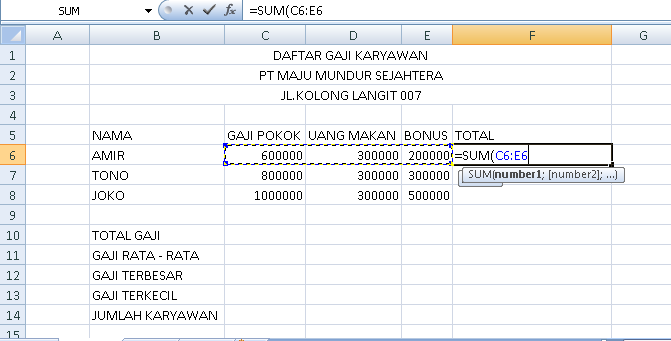
  1. Fungsi SUM
saya akan menggunakan rumus SUM di microsoft excel 2007
langkah pertama itu ketik lembar kerja anda pada microsoft excel
sum1
kemudian di cell F6 masukan blok dari cell C6 sampai ke cell E6 dan ketik fungsi  ” SUM=(C6:E6) ”
sum2sum3
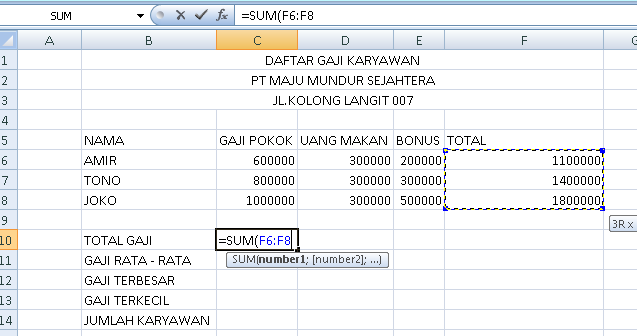
2. Fungsi AVERAGE
dari data sebelum nya kita akan mempelajari fungsi AVERAGE
kemudian di cell C11 masukan blok dari cell F6 sampai ke cell F8 dan ketik fungsi  ” =AVERAGE(F6:F8 ”
ave1
ave2
3. Fungsi MAX
dari data sebelum nya kita akan mempelajari fungsi MAX
kemudian di cell C12 masukan blok dari cell F6 sampai ke cell F8 dan ketik fungsi  ” =MAX(F6:F8 ”
max1
max2
3. Fungsi MIN
dari data sebelum nya kita akan mempelajari fungsi MIN
kemudian di cell C13 masukan blok dari cell F6 sampai ke cell F8 dan ketik fungsi  ” =MIN(F6:F8 ”
min1
min2
4 . Fungsi COUNT
dari data sebelum nya kita akan mempelajari fungsi COUNT
kemudian di cell C13 masukan blok dari cell F6 sampai ke cell F8 dan ketik fungsi  ” =COUNT(F6:F8 ”
count1
count2

browsing internet dan macam macamnya

Pengerian Browsing Pengertian Browsing Serta Macam-macam Browser Browsing  memiliki padanan kata dengan  surfing  dan kata-kata yang se...